


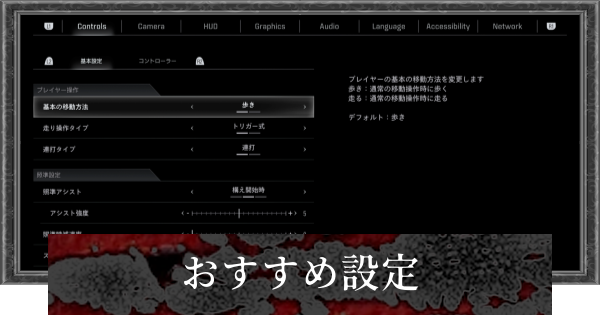
バイオレクイエムのおすすめ設定と変更方法です。バイオハザードレクイエム設定の項目別おすすめや場面別おすすめを掲載。バイオ9の設定を変えたい時にお役立てください。
項目別のおすすめ設定
| 項目別の目次(タップでジャンプ) | |
|---|---|
| ▼Controls(操作) | ▼コントローラー |
| ▼Camera(カメラ) | ▼HUD |
| ▼Graphics(グラフィック) | ▼Audio(オーディオ) |
| ▼Language(言語) | ▼Network(ネットワーク) |
バイオレクイエムの設定は、「基本の移動方法→歩き」、HUD設定では「画面中央のドット→オン」など操作面の改善や画面酔い対策の設定をするのがおすすめです。カメラ、HUDなども多岐に渡り細かく設定でき、自分に合う設定ができればより快適にプレイできます。
Controls(操作)
| 設定項目 | おすすめ設定 |
|---|---|
| 基本の移動方法 | 歩き |
| 走り操作タイプ | トリガー式 |
| 連打タイプ | 長押し |
| スコープ倍率のリセット | オフ |
| ドットサイトの 主観視点設定 | オン |
Controlsの設定では初期設定で「連打タイプ:連打」になっていますが、「長押し」にすることで連打する必要がなくなるためおすすめです。そのほかの項目は、初期設定のままでプレイしてみてお好みに合わせて変更しましょう。
コントローラー
| 設定項目 | おすすめ設定 |
|---|---|
| コントローラー振動 | お好み |
| アダプティブトリガー | お好み |
コントローラーの振動とアダプティブトリガーは、操作性が大きく変わるためお好みに合わせて変更しましょう。また、ボタンの割り当てやコントローラーのデッドゾーン/感度曲線も設定できるため、自分にあった設定を探すのがおすすめです。
Camera(カメラ)
| 設定項目 | おすすめ設定 |
|---|---|
| カメラ操作方向(通常時) | 反転なし |
| カメラ操作方向(構え時) | 反転なし |
| カメラ揺れ | お好み |
| モーションセンサー機能 | オフ |
カメラ設定は基本的に初期設定のままがおすすめです。カメラ操作方向やカメラ感度は、自分が操作しやすいように調整しましょう。
▶カメラ設定の変更方法とおすすめHUD
| 設定項目 | おすすめ設定 |
|---|---|
| 体力ゲージ | オン |
| 通知表示 | オン |
| チュートリアル表示 | オン |
| アイテム初回取得演出 | オン |
| 照準表示 | オン |
HUDは基本的に初期設定のままがおすすめです。HUDやメニューの文字が見にくい場合は、拡大することもできます。
Graphics(グラフィック)
| 設定項目 | おすすめ設定 |
|---|---|
| モーションブラー | オン |
モーションブラーはムービーが大迫力になる「オン」にするのがおすすめです。また、画面の明るさもここで調整できるため、画面が暗くてよく見えない場合は明るくするなど調整しましょう。
Audio(オーディオ)
| 設定項目 | おすすめ設定 |
|---|---|
| 初期反射 | オン |
オーディオの「初期反射」は初期設定で「オフ」になっていますが、空間表現が向上するため「オン」に変更するのがおすすめです。また、自分が使っているデバイスを選択することで最適な設定に変更してくれるため、最初に選択しておきましょう。
Language(言語)
| 設定項目 | おすすめ設定 |
|---|---|
| 音声言語 | 日本語 |
| 表示言語 | 日本語 |
| 字幕表示 | オン |
| クローズドキャプション | お好み |
| 話者名表示 | お好み |
言語設定は、初期設定のままにしておくのがおすすめです。字幕の色やサイズはお好みのものがあれば変更しましょう。
クローズドキャプションはゲーム体験が変わる


音の情報を字幕で表示する「クローズドキャプション」は、「オン」にするとホラー要素が少し薄まります。ゲーム体験が変わる設定なので、お好みに合わせて変更しましょう。
Network(ネットワーク)
| 設定項目 | おすすめ設定 |
|---|---|
| 分析を目的としたデータ処理 | オン |
プレイデータ送信を「オン」にすると、RE NETで自分のプレイを振り返ったり他のユーザーとの統計情報を確認できるようになるためおすすめです。自分のデータを送信することに抵抗がある場合は「オフ」にしておきましょう。
場面別のおすすめ設定

バイオレクイエムで酔いやすい、エイムが安定しないなどの場面は設定を変更することで解決できます。また、設定の「Accessibility」で目的に合わせた設定プリセットを選択することも可能です。
酔いやすい人向けのおすすめ設定
| カメラ | カメラ揺れ:0 |
|---|---|
| HUD | 画面中央のドット:オン |
| グラフィック | モーションブラー:オフ |
| 言語 | 字幕背景表示:オン |
画面酔いしてしまう方は、カメラやムービーの振動をなくすのがおすすめです。プリセットの「画面酔い防止自動設定」を選択することでも同じ設定にできます。
▶カメラ設定の変更方法とおすすめエイムが安定しない人向けのおすすめ設定
| 操作 | 照準アシスト:構え開始時 |
|---|---|
| └アシスト強度:10 | |
| 照準時減速率:10 |
エイムが安定しない方は、「照準アシスト」と「照準時減速率」を上げて弾を当てやすくするのがおすすめです。アシスト強度や減速率は1〜10で設定できるので、自分が弾を当てやすい数値に調整しましょう。
文字が小さく感じる人向けのおすすめ設定
| HUD | HUDサイズ:大 |
|---|---|
| メニューの文字サイズ:大 | |
| 言語 | 字幕サイズ:大 |
文字が見にくい場合は、文字サイズを大きくしましょう。HUDとメニュー、字幕の文字サイズを拡大できます。
指が疲れる人向けのおすすめ設定
| 操作 | 連打タイプ:長押し |
|---|---|
| 照準時減速率:10 | |
| コントローラー | コントローラー振動:オフ |
| アダプティブトリガー:オフ |
プレイしていて指が疲れてしまう方は、連打タイプを長押しにして照準時減速率を上げることで操作の忙しさを軽減するのがおすすめです。また、コントローラーの振動やアダプティブトリガーを「オフ」にすることで手への負担を減らすことができます。
バイオレクイエムの設定の変更方法
メニューの「Options」で変更可能

バイオレクイエムの設定は、「メニュー→Options」で設定画面を開いて変更できます。ムービー中以外はいつでも変更できるため、プレイを進めながら自分にあった設定を探してみましょう。
タイトル画面の「options」でも変更可能

タイトル画面にも「Options」があり、同様に設定を変更できます。ニューゲームを始める際などに活用しましょう。
関連ページ

初心者攻略
効率系
| ▶︎CPの稼ぎ方 | ▶︎感染者の血の集め方 |
| ▶お金の稼ぎ方 | ▶タイプライターの場所 |
購入前に読みたい記事
| ▶︎シリーズの時系列まとめ | ▶︎評価レビュー |
| ▶︎予約特典の受け取り方 | ▶︎対応機種・ハードまとめ |
| ▶︎必要容量まとめ | ▶︎DXエディションの違い |
| ▶︎amiboの発売日 | ▶DLC一覧とおすすめ |
その他のお役立ち情報
| ▶︎アップデートの最新情報 | ▶︎声優と登場キャラクター |
ログインするともっとみられます